Real Info World
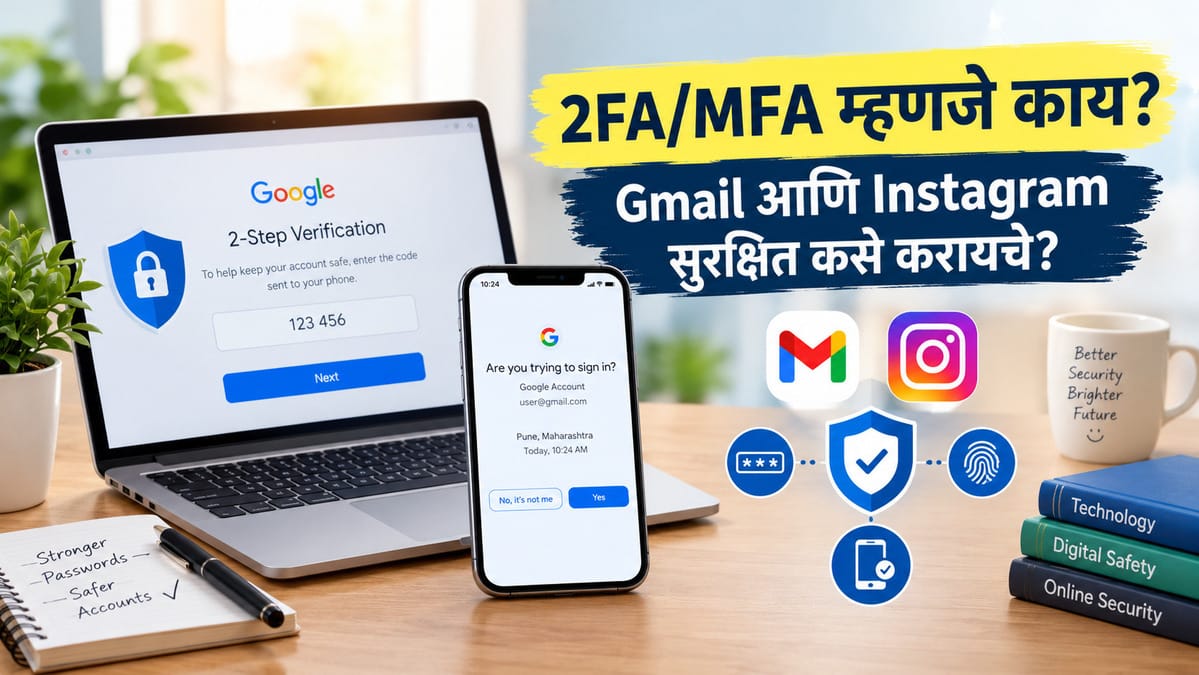
आज आपण Gmail, Instagram, Facebook, ऑनलाइन बँकिंग आणि इतर अनेक डिजिटल सेवांचा वापर करतो. या प्रत्येक अकाउंटमध्ये आपली वैयक्तिक माहिती, फोटो, ईमेल, संपर्क आणि कधी कधी आर्थिक व्यवहारांशी संबंधित माहितीही असते. अशा वेळी एखाद्याला आपला पासवर्ड कळला, तर तो आपल्या अकाउंटमध्ये प्रवेश करण्याचा प्रयत्न करू शकतो. पासवर्ड मजबूत असला तरी phishing, बनावट वेबसाइट किंवा डेटा चोरीमुळे तो उघड होण्याचा धोका असतो.
यासाठीच 2FA (Two-Factor Authentication) आणि MFA (Multi-Factor Authentication) ही सुरक्षा वैशिष्ट्ये महत्त्वाची आहेत.
Gmail आणि Instagram वर 2FA कसे सुरू करायचे, कोणती verification पद्धत निवडायची, Backup Codes सुरक्षित कसे ठेवायचे आणि फोन हरवल्यास किंवा अकाउंटमध्ये संशयास्पद लॉगिन दिसल्यास काय करायचे, हे सोप्या भाषेत समजून घेऊया.
2FA म्हणजे काय?
2FA म्हणजे Two-Factor Authentication. यामध्ये अकाउंट लॉगिन करण्यासाठी केवळ पासवर्ड न वापरता, तुमची ओळख तपासण्यासाठी दुसऱ्या प्रकारची पडताळणीही केली जाते.
उदाहरणार्थ, तुम्ही Gmail मध्ये लॉगिन करताना प्रथम पासवर्ड टाकता. त्यानंतर Google Prompt, Authenticator Code, Passkey किंवा दुसरी उपलब्ध verification पद्धत वापरून लॉगिन करावी लागू शकते.
म्हणजेच, एखाद्याला तुमचा पासवर्ड समजला तरी दुसरी पडताळणी पूर्ण करता आली नाही, तर त्याला अकाउंटमध्ये प्रवेश करणे अधिक कठीण होते.
MFA म्हणजे काय? 2FA आणि MFA मध्ये काय फरक आहे?
MFA म्हणजे Multi-Factor Authentication. यात ओळख पडताळण्यासाठी दोन किंवा त्यापेक्षा जास्त स्वतंत्र प्रकारचे factors वापरले जातात.
| प्रकार | अर्थ | उदाहरण |
|---|---|---|
| Something you know | तुम्हाला माहीत असलेली गोष्ट | Password किंवा PIN |
| Something you have | तुमच्याकडे असलेले उपकरण | फोन, Security Key |
| Something you are | तुमची जैविक ओळख | Fingerprint किंवा Face Recognition |
2FA हा MFA चाच एक प्रकार आहे. 2FA मध्ये नेमके दोन factors वापरले जातात, तर MFA मध्ये दोन किंवा अधिक factors असू शकतात.
लक्षात घ्या फोनवर fingerprint वापरून लॉगिन केले म्हणून प्रत्येक परिस्थितीत स्वतंत्र MFA सुरू आहेच असे नाही. कोणते authentication factors वापरले जात आहेत, यावर ते अवलंबून असते.
अधिक माहितीसाठी CISA चे अधिकृत Multi-Factor Authentication मार्गदर्शन वाचा.
2FA सुरू करणे का महत्त्वाचे आहे?
2FA सुरू केल्यामुळे अनेक सामान्य account-takeover प्रयत्नांपासून अतिरिक्त संरक्षण मिळू शकते. याचा उपयोग पुढील परिस्थितींमध्ये होतो:
- पासवर्ड चोरीला गेल्यास: हल्लेखोराला दुसरी पडताळणीही पूर्ण करावी लागू शकते.
- Phishing चा धोका: योग्य प्रकारची authentication पद्धत वापरल्यास बनावट वेबसाइटद्वारे अकाउंट ताब्यात घेणे अधिक कठीण होऊ शकते.
- Social media account सुरक्षित ठेवण्यासाठी: Instagram किंवा Facebook अकाउंटवर अनधिकृत लॉगिनचा धोका कमी करण्यास मदत होते.
- ईमेल सुरक्षित ठेवण्यासाठी: Gmail अकाउंटमध्ये प्रवेश मिळाल्यास इतर अकाउंटचे password-reset ईमेलही धोक्यात येऊ शकतात.
- व्यवसाय आणि वेबसाइट व्यवस्थापनासाठी: वेबसाइटचे ईमेल, सोशल मीडिया पेज आणि admin accounts सुरक्षित ठेवण्यासाठी अतिरिक्त पडताळणी उपयोगी ठरते.
मात्र, 2FA सुरू केल्याने अकाउंट 100% सुरक्षित होईल याची हमी मिळत नाही. फसव्या लॉगिन विनंत्या, malware, चोरी झालेले सक्रिय sessions किंवा वापरकर्त्याने स्वतः दिलेले verification codes यांमुळेही धोका निर्माण होऊ शकतो.
2FA चे कोणते पर्याय उपलब्ध आहेत?
प्रत्येक प्लॅटफॉर्मवर सर्व पर्याय उपलब्ध असतीलच असे नाही. तुमच्या अकाउंटमध्ये दिसणारे पर्याय तपासून निवड करा.
1. Passkey: Passkey वापरून fingerprint, चेहरा किंवा डिव्हाइसचा screen lock यांच्या मदतीने लॉगिन करता येते. योग्य प्रकारे वापरलेली Passkey बनावट वेबसाइटवरील phishing हल्ल्यांपासून मजबूत संरक्षण देऊ शकते.
2. Authenticator App: Authenticator App ठरावीक कालावधीनंतर बदलणारे verification codes तयार करते. Google Authenticator हे त्याचे एक उदाहरण आहे.
या पद्धतीचा फायदा असा की कोड मिळवण्यासाठी प्रत्येक वेळी SMS किंवा मोबाइल नेटवर्कची गरज नसते. मात्र, कोड बनावट वेबसाइटवर टाकल्यास phishing चा धोका कायम राहू शकतो.
3. Security Key: Security Key हे लॉगिनसाठी वापरले जाणारे भौतिक सुरक्षा उपकरण आहे. ते USB किंवा NFC द्वारे समर्थित डिव्हाइसशी जोडले जाऊ शकते.
फिशिंगविरोधी संरक्षणासाठी ही एक मजबूत पद्धत आहे; मात्र प्रत्येक वापरकर्त्याला स्वतंत्र उपकरण खरेदी करणे आवश्यक असेलच असे नाही.
4. Google Prompt किंवा Login Approval: Google Prompt मध्ये तुमच्या विश्वासार्ह डिव्हाइसवर लॉगिनची विनंती येते. तुम्ही स्वतः लॉगिन करत असाल तरच ती मंजूर करा. तुम्ही लॉगिन करण्याचा प्रयत्न केलेला नसताना approval request आली, तर ती मंजूर करू नका.
5. SMS किंवा फोन कॉलद्वारे Code: या पद्धतीत नोंदणीकृत फोन नंबरवर verification code येतो. ही पद्धत काहीच सुरक्षा नसण्यापेक्षा चांगली असली तरी SIM-swap किंवा फोन नंबर ताब्यात घेण्यासारख्या हल्ल्यांमुळे तिचे संरक्षण तुलनेने कमकुवत असू शकते.
उपलब्ध असल्यास Passkey किंवा phishing-resistant Security Key ला प्राधान्य द्या. त्यानंतर Authenticator App किंवा सुरक्षित approval पद्धतीचा विचार करा. SMS हा पर्याय उपलब्ध असलेला एक मार्ग आहे; प्रत्येक सेवेसाठी तो सर्वात सुरक्षित पर्याय असेलच असे नाही.
Gmail वर 2-Step Verification कसे सुरू करायचे?
Google याला 2-Step Verification असे म्हणते.
1: Google Account उघडा: तुमच्या स्वतःच्या ब्राउझरमध्ये Google Account उघडा:
Google Account Security Settings
2: Security विभागात जा: तुमच्या Google Account मध्ये Security & sign-in विभाग उघडा.
3: 2-Step Verification निवडा: “How you sign in to Google” या विभागात 2-Step Verification हा पर्याय शोधा.
4: सेटअप पूर्ण करा: स्क्रीनवर दिसणाऱ्या सूचनांनुसार तुमची ओळख पडताळा आणि उपलब्ध verification पद्धत निवडा.
5: पर्यायी पद्धती आणि Recovery तपासा: तुम्ही वापरत असलेला फोन नंबर किंवा इतर verification पर्याय योग्य आहेत का ते तपासा. उपलब्ध असल्यास Backup Codes सुरक्षित ठेवा.
6: प्रत्यक्ष तपासणी करा: सेटिंग पूर्ण झाल्यानंतर सुरक्षा विभागात 2-Step Verification सुरू असल्याची खात्री करा. नवीन किंवा दुसऱ्या डिव्हाइसवर लॉगिन करून प्रक्रिया समजून घ्या; मात्र स्वतःला अकाउंटबाहेर पडण्याचा धोका होईल अशी चाचणी करू नका.
Google च्या सेटिंग्जमधील पर्याय अकाउंट, डिव्हाइस आणि उपलब्ध सुरक्षा पद्धतीनुसार वेगळे दिसू शकतात.
Google — Turn on 2-Step Verification
Instagram वर Two-Factor Authentication कसे सुरू करायचे?
Instagram मध्ये 2FA सुरू करण्यासाठी Accounts Center मधील सुरक्षा सेटिंग्ज वापरता येतात.
- तुमच्या अकाउंटमध्ये लॉगिन करा आणि Profile उघडा.
- प्रोफाइलवरील तीन रेषांच्या Menu मधून Accounts Center निवडा.
- Accounts Center मध्ये Password and security या विभागात जा.
- Two-factor authentication हा पर्याय निवडा आणि तुमचे Instagram अकाउंट निवडा.
- तुमच्या अकाउंटमध्ये उपलब्ध असलेल्या पद्धतींपैकी योग्य पर्याय निवडा आणि स्क्रीनवरील सूचना पूर्ण करा.
- उपलब्ध असल्यास Backup Codes सुरक्षित ठेवा. तसेच अकाउंटमध्ये कोणती devices लॉगिन आहेत, हे तपासा.
Instagram — Securing Your Account With Two-Factor Authentication
Instagram च्या मेनूची नावे किंवा उपलब्ध पद्धती अॅपच्या आवृत्तीनुसार बदलू शकतात. त्यामुळे प्रत्यक्ष स्क्रीनवरील सूचनांचे पालन करा.
इतर Online Accounts साठी 2FA कसे सुरू करायचे?
Gmail आणि Instagram प्रमाणेच इतर सेवांमध्येही सुरक्षा सेटिंग्ज तपासता येतात.
- संबंधित सेवेत थेट अधिकृत वेबसाइट किंवा अॅपद्वारे लॉगिन करा.
- Settings, Security किंवा Account Security विभाग उघडा.
- Two-Factor Authentication, Two-Step Verification किंवा MFA हा पर्याय शोधा.
- उपलब्ध पद्धत सेट करा.
- Recovery पर्याय आणि Backup Codes तपासा.
- अनोळखी डिव्हाइसेस किंवा active sessions दिसल्यास त्यांची पडताळणी करा.
तुम्ही ऑनलाइन बँकिंग वापरत असल्यास बँकेच्या अधिकृत अॅपमधील किंवा वेबसाइटवरील सुरक्षा सूचना पाळा. कोणत्याही अनोळखी व्यक्तीला OTP, PIN किंवा verification code सांगू नका.
Backup Codes म्हणजे काय? ते सुरक्षित कसे ठेवायचे?
फोन हरवला, Authenticator App उपलब्ध राहिली नाही किंवा नियमित verification पद्धत वापरता आली नाही, तर काही सेवांमध्ये Backup Codes उपयोगी पडू शकतात. हे पर्यायी recovery codes असतात. ते सर्व प्लॅटफॉर्मवर उपलब्ध असतीलच असे नाही.
Backup Codes सुरक्षित ठेवण्यासाठी:
- ते फक्त संबंधित सेवेच्या अधिकृत सुरक्षा सेटिंग्जमधून मिळवा.
- सुरक्षित password manager किंवा इतर सुरक्षित ठिकाणी जतन करा.
- सार्वजनिक Cloud Document, उघड्या नोट्स किंवा सहज इतरांना दिसणाऱ्या ठिकाणी ठेवणे टाळा.
- कोणालाही मेसेज किंवा ईमेलने पाठवू नका.
- कोड वापरला असल्यास सेवेनुसार तो पुन्हा वापरता येतो असे गृहीत धरू नका.
- फोन बदलण्यापूर्वी किंवा Authenticator App काढून टाकण्यापूर्वी recovery पर्याय तपासा.
Google च्या अधिकृत माहितीनुसार, फोन हरवल्यास Backup Codes काही परिस्थितींमध्ये दुसरी पडताळणी पूर्ण करण्यासाठी वापरता येतात.
2FA सुरू करताना होणाऱ्या सामान्य चुका
1. प्रत्येक Login Approval मंजूर करणे
तुम्ही लॉगिन करण्याचा प्रयत्न केलेला नसताना notification आल्यास ती मंजूर करू नका. वारंवार येणाऱ्या विनंत्यांकडे दुर्लक्ष करण्याऐवजी अकाउंटची सुरक्षा तपासा.
2. Verification Code दुसऱ्याला सांगणे
Google, Instagram किंवा बँकेच्या नावाने फोन करणारी व्यक्ती कोड मागत असेल, तरी तो देऊ नका. OTP किंवा authentication code शेअर केल्यामुळे अकाउंट ताब्यात घेतले जाऊ शकते.
3. फक्त SMS वर अवलंबून राहणे
SMS verification उपलब्ध असल्यास ते वापरू शकता; परंतु अधिक सुरक्षित पर्याय उपलब्ध असतील तर त्यांचा विचार करा.
4. Recovery पर्याय न ठेवणे
फोन हरवल्यानंतर किंवा नंबर बंद झाल्यानंतर अकाउंटमध्ये प्रवेश मिळवणे कठीण होऊ शकते. त्यामुळे पर्यायी verification पद्धत उपलब्ध असल्यास ती आधीच सेट करा.
5. अनोळखी Login Sessions तपासू नये
अकाउंटमध्ये अनोळखी डिव्हाइस दिसल्यास ते तुमचेच आहे असे गृहीत धरू नका. अधिकृत सुरक्षा सेटिंग्जमधून तपासणी करा.
6. बनावट वेबसाइटवर Login करणे
खरा वाटणारा ईमेल किंवा मेसेज तुम्हाला बनावट वेबसाइटवर नेऊ शकतो. त्यामुळे लिंकवर क्लिक करण्याऐवजी अधिकृत अॅप उघडा किंवा वेबसाइटचा पत्ता स्वतः टाइप करा.
अकाउंटमध्ये संशयास्पद Login दिसल्यास काय करावे?
जर तुमच्या अकाउंटमध्ये अनोळखी लॉगिन, बदललेली recovery माहिती किंवा तुम्ही न केलेली कृती दिसली, तर पुढील उपाय करा.
- शक्य असल्यास विश्वासार्ह डिव्हाइसवरून अधिकृत वेबसाइट किंवा अॅप उघडा.
- पासवर्ड त्वरित बदला आणि इतरत्र वापरलेला तोच पासवर्ड असल्यास त्या अकाउंट्सचे पासवर्डही बदला.
- Security Settings मध्ये अनोळखी devices आणि active sessions तपासा.
- अनोळखी sessions मधून लॉगआउट करा.
- Recovery email, फोन नंबर आणि 2FA पद्धती बदलल्या गेल्या आहेत का ते तपासा.
- अनधिकृत third-party apps किंवा access असल्यास तो रद्द करा.
- अकाउंटमध्ये प्रवेश मिळत नसेल तर संबंधित सेवेची अधिकृत account recovery प्रक्रिया वापरा.
आर्थिक फसवणूक झाली असल्यास बँकेशी त्वरित संपर्क साधा. भारतात सायबर आर्थिक फसवणुकीची तक्रार करण्यासाठी National Cyber Crime Reporting Portal वापरता येते: cybercrime.gov.in. आर्थिक सायबर फसवणुकीसाठी 1930 या हेल्पलाइनवरही त्वरित संपर्क साधता येतो.
Deepfake आणि Phishing पासून संरक्षणासाठी 2FA कशी मदत करते?
Deepfake किंवा AI-generated voice वापरून एखादी व्यक्ती तुमच्या ओळखीच्या व्यक्तीप्रमाणे बोलू शकते. Phishing मध्ये बनावट ईमेल, मेसेज किंवा वेबसाइटद्वारे तुमचा पासवर्ड मिळवण्याचा प्रयत्न केला जाऊ शकतो.
2FA मुळे पासवर्ड चोरीला गेल्यानंतरही अतिरिक्त सुरक्षा स्तर मिळू शकतो. परंतु फसवणूक करणाऱ्याने तुम्हाला स्वतः verification मंजूर करायला लावले किंवा कोड मिळवला, तर धोका कायम राहतो.
म्हणूनच:
- ओळखीच्या व्यक्तीचा आवाज ऐकूनच पैशांची विनंती खरी मानू नका.
- अनोळखी लिंकवर लॉगिन करू नका.
- अनपेक्षित authentication requests मंजूर करू नका.
- OTP, password, UPI PIN किंवा Backup Codes कोणाशीही शेअर करू नका.
- शक्य असल्यास Passkey किंवा इतर phishing-resistant पद्धती वापरा.
आजच्या डिजिटल जगात केवळ मजबूत पासवर्ड ठेवणे पुरेसे नाही. Gmail, Instagram आणि इतर महत्त्वाच्या अकाउंट्सवर 2FA/MFA सुरू केल्याने अनधिकृत प्रवेशाचा धोका कमी करण्यात मदत होते. त्यामुळे Deepfake म्हणजे काय आणि खरा Video, Voice आणि Photo कसा ओळखायचा? हे समजून घेणेही महत्त्वाचे आहे.
सर्वप्रथम तुमचे मुख्य Gmail अकाउंट सुरक्षित करा. त्यानंतर Instagram आणि इतर महत्त्वाच्या अकाउंट्सची सुरक्षा तपासा. शक्य असल्यास अधिक सुरक्षित verification पद्धत निवडा, Backup Codes सुरक्षित ठेवा आणि अनोळखी लॉगिन विनंत्या मंजूर करू नका.
आजच स्वतःची छोटी Security Checkup करा:
- Gmail वर 2-Step Verification तपासा.
- Instagram वर Two-Factor Authentication तपासा.
- Backup Codes किंवा Recovery पर्याय सुरक्षित ठेवा.
- अनोळखी devices आणि active sessions तपासा.
- प्रत्येक महत्त्वाच्या अकाउंटसाठी वेगळा, मजबूत पासवर्ड वापरा.
पासवर्ड सुरक्षित ठेवा, दुसरी पडताळणी सुरू करा आणि प्रत्येक अनपेक्षित Login Request तपासूनच मंजूर करा.